Regarder un film ou une série
L'adresse
Elle fonctionne de partout : de chez vous, en vacances, en 4G. Rien à installer pour commencer — un navigateur suffit.
Se connecter, la première fois
- Ouvrez watch.bluucloud.fr.
- La page affiche « Sign in to continue » — ce titre est en anglais, le reste est bien en français. Ce n'est pas une erreur.
- Saisissez votre identifiant dans le premier champ, votre mot de passe dans le second.
- Laissez « Se souvenir de moi » cochée (elle l'est par défaut) : vous n'aurez plus à retaper le mot de passe sur cet appareil.
- Cliquez sur Se connecter.
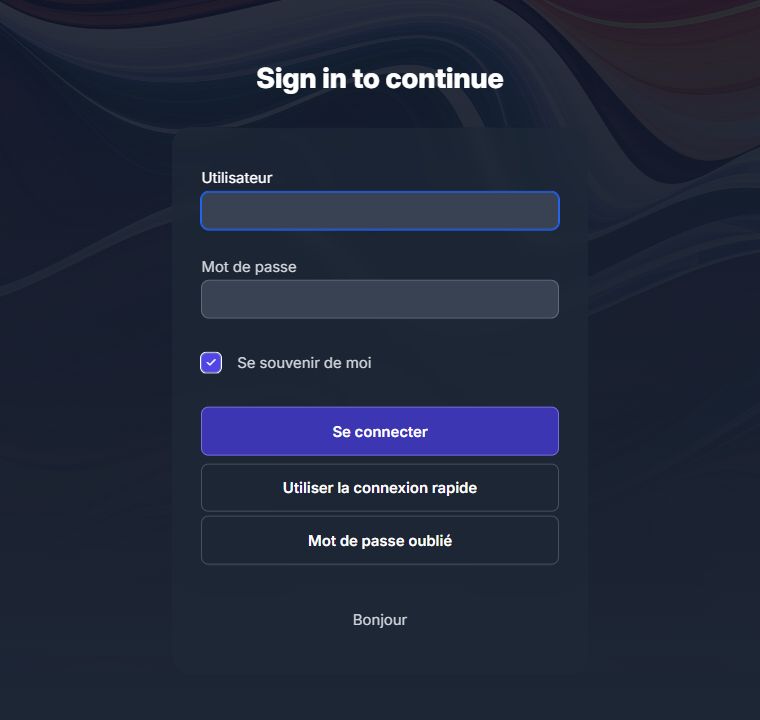
Deux boutons sont à ignorer :
- Utiliser la connexion rapide sert à connecter une télévision depuis un téléphone déjà connecté. Utile plus tard, pas pour la première fois.
- Mot de passe oublié n'envoie aucun courriel : demandez plutôt à Florian, c'est immédiat.
Après cinq mots de passe refusés, le compte se bloque par sécurité, et il faut demander un déblocage. Si vous hésitez, arrêtez-vous au troisième essai et demandez — c'est plus rapide que d'insister.
Sur la télévision, installez l'application
Le navigateur fonctionne, mais l'application dédiée est nettement plus confortable, et c'est la seule qui restitue le son surround quand le film en dispose.
| Appareil | Où chercher |
|---|---|
| Android TV, Google TV, Nvidia Shield | Play Store → Jellyfin |
| Apple TV | App Store → Jellyfin |
| iPhone, iPad | App Store → Jellyfin |
| Android | Play Store → Jellyfin |
| Ordinateur | Jellyfin Media Player |
Puis, à la première ouverture :
-
L'application demande l'adresse du serveur. Saisissez, exactement :
https://watch.bluucloud.frSans espace, sans
www, et avec le s dehttps. -
Elle répond Serveur trouvé (ou affiche le nom du serveur). Validez.
-
Choisissez votre nom, tapez le mot de passe, validez.
Saisissez l'adresse une seule fois : l'application la garde. Si vous devez la retaper souvent, c'est que l'application se désinstalle ou que le profil de la télévision change — signalez-le.
Choisir la langue et les sous-titres
Pendant la lecture, faites apparaître la barre du bas (bougez la souris, ou appuyez sur une touche de la télécommande).

- L'icône en forme de bulle ouvre deux listes : la piste audio (la langue du film) et les sous-titres.
- L'engrenage ouvre la qualité de l'image. Utile seulement si l'image saccade — voir Si ça ne marche pas.
Sur une télécommande, ces icônes se rejoignent avec les flèches, puis OK.
Quelle piste audio choisir
Les pistes françaises portent souvent une étiquette :
| Étiquette | Ce que c'est |
|---|---|
| VFF ou TRUEFRENCH | doublage français de France — c'est celui-là |
| VFQ, VFI, VF2 | doublage québécois : même langue, autres voix |
| VO, ENG | version originale, souvent anglaise |
Si un film n'a qu'une piste VO, c'est qu'aucune version française n'a été trouvée. Ce n'est pas un réglage à changer : les sous-titres français restent disponibles dans la même bulle.
Mettre le raccourci sur l'écran d'accueil du téléphone
C'est plus rapide que de retrouver l'adresse chaque fois.
- iPhone, iPad : ouvrez l'adresse dans Safari, touchez le bouton Partager (le carré avec une flèche vers le haut), puis Sur l'écran d'accueil.
- Android : ouvrez l'adresse dans Chrome, touchez les trois points en haut à droite, puis Ajouter à l'écran d'accueil.
Ouvrez sa fiche sur search.bluucloud.fr et utilisez Signaler un problème : le titre est joint au message, qui arrive directement sur le téléphone de Florian. Sinon, la page Si ça ne marche pas couvre les cas courants.